/ IOS GUIDE 03
使用公共 Apple ID 下载 FlyLink VPN 教程
适合只想临时下载 FlyLink VPN、不想修改自己 Apple ID 地区的用户。请严格按照步骤操作,下载完成后及时退出公共账号。
7 个步骤 适合新手 图文指引
前往 App Store 下载 -> / NOTICE 开始前,请先看这里
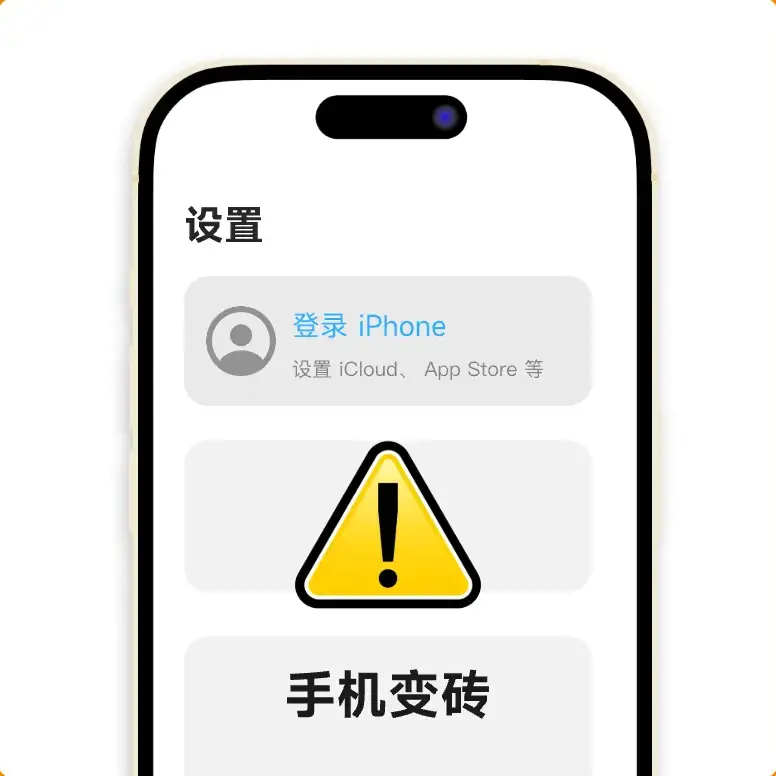
公共 Apple ID 只能在 App Store 中临时使用,绝不要登录到系统设置、Apple 账户或 iCloud。
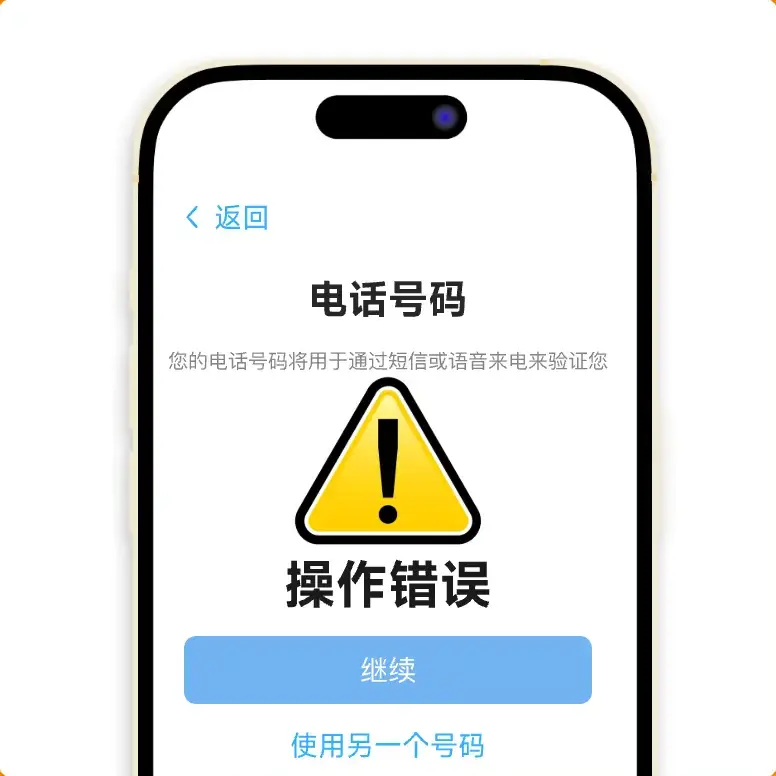
如果出现“需要电话号码验证”的提示,说明操作方式有误,请回到步骤二和步骤三重新操作。
下载完成后请立即退出公共账号,再切回自己的 Apple ID。
/01 先确认两条重要提醒
公共 Apple ID 只用于 App Store 临时下载应用。请务必严格遵循教程中的每一步,切勿自行更改或跳过操作。
注意一:切勿在手机“设置”的 Apple 账户或 iCloud 中登录公共账号,否则可能触发系统清除数据,造成资料丢失、个人数据泄露,甚至设备被锁定或无法使用。
注意二:如果出现“需要电话号码验证”的提示,说明操作方式有误,请重新查看并严格按照步骤二和步骤三操作。
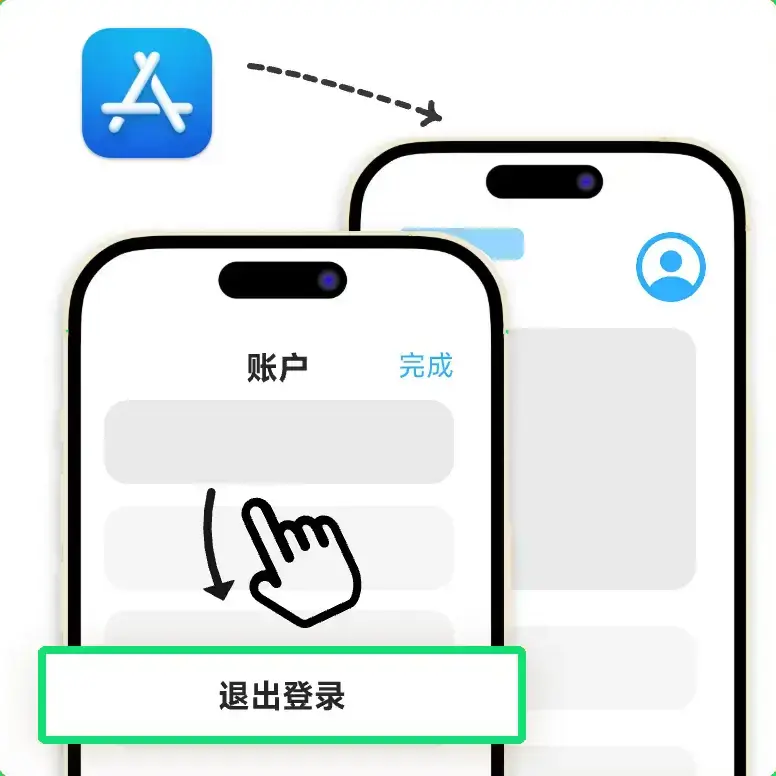
/02 退出 App Store 当前账号
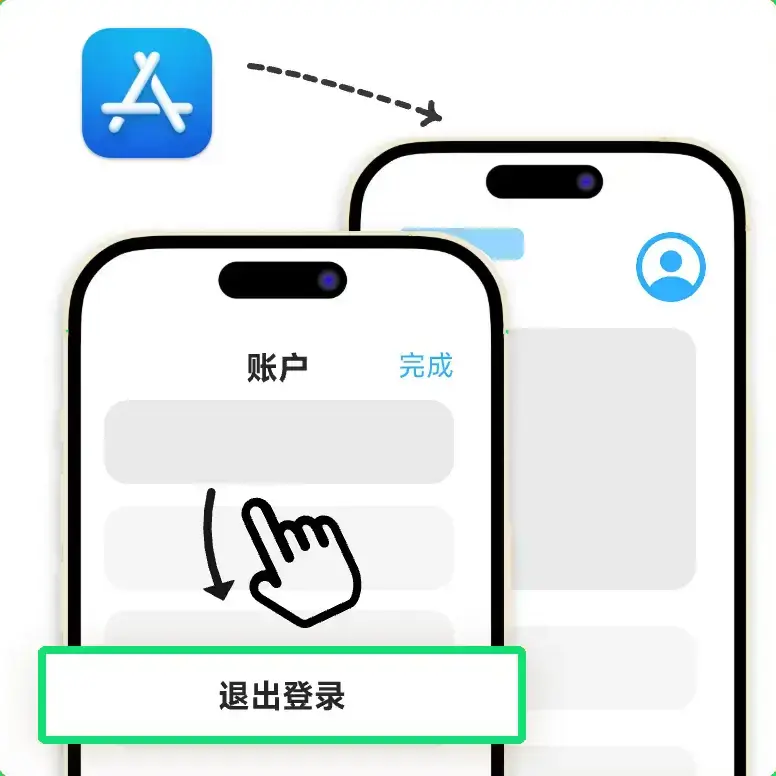
前往 App Store,退出当前使用的 Apple ID 账户:打开 App Store,点击右上角头像,滑至页面底部,点击“退出登录”。这里只退出 App Store,不退出 iCloud。
/03 登录公共 Apple ID 后选择其他选项
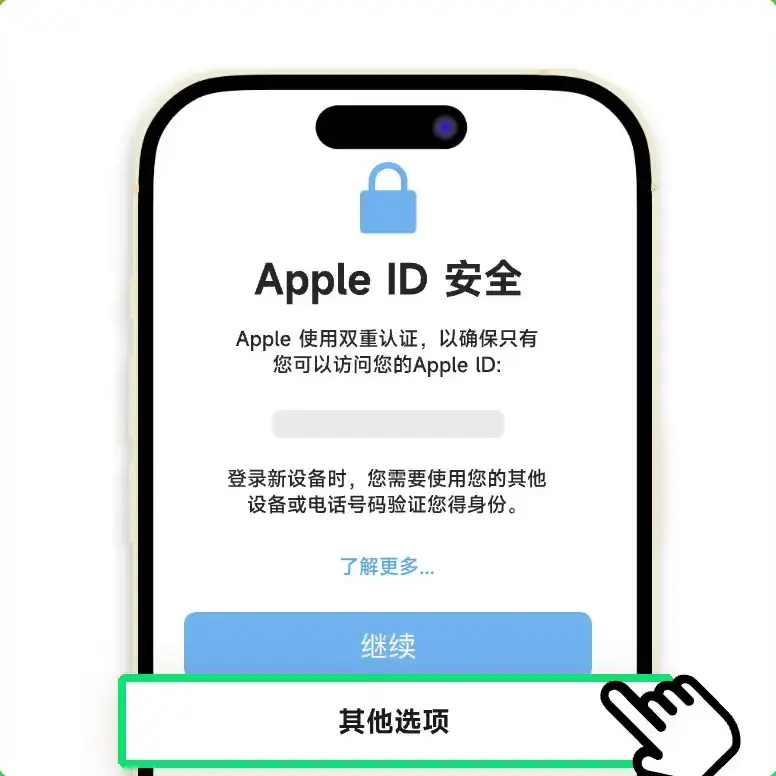
登录公共 Apple ID 后,如果跳转到 Apple ID 安全页面,请务必点击“其他选项”进行操作。
如果没有“其他选项”,可以点击继续,然后跳到步骤四。
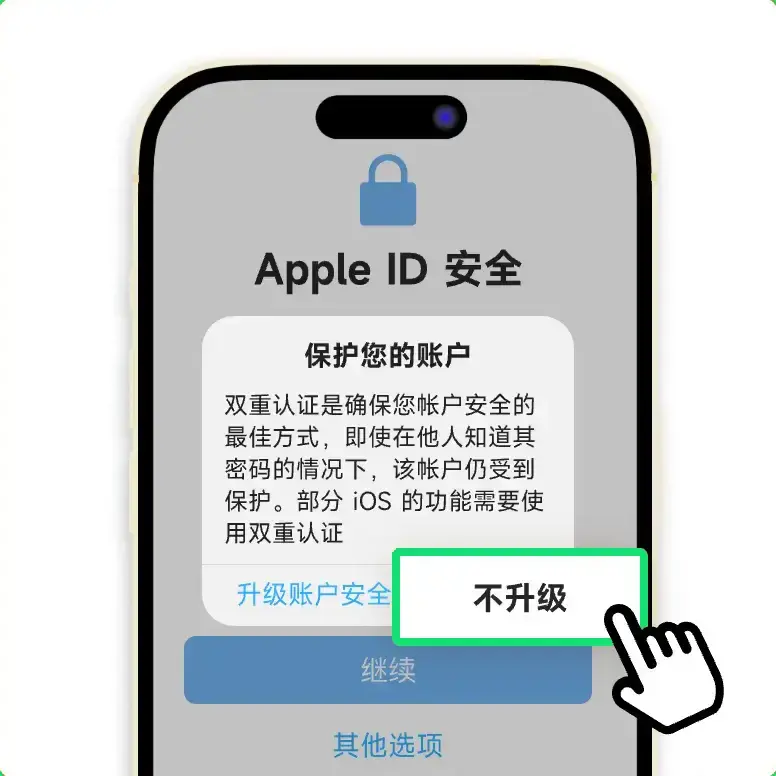
/04 出现升级提示时选择不升级
点击“其他选项”后,如果出现弹窗,请务必选择“不升级”。若没有出现此弹窗提示,可以忽略这一步。
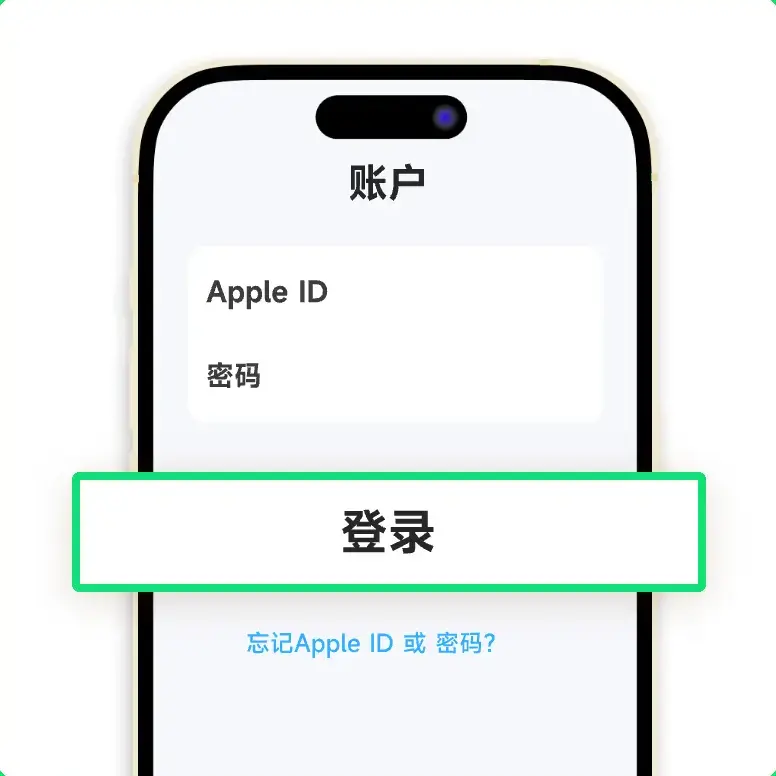
/05 复制公共账号和密码登录
将页面提供的公共香港 Apple ID 和密码复制粘贴到 App Store 登录框中,并按照前面步骤完成登录操作。建议直接复制粘贴,避免手动输入时大小写出错。
若遇到公共 Apple ID 无法使用、信息为空,或提示账号不可用,请尝试清除浏览器缓存后重新刷新页面获取最新信息。
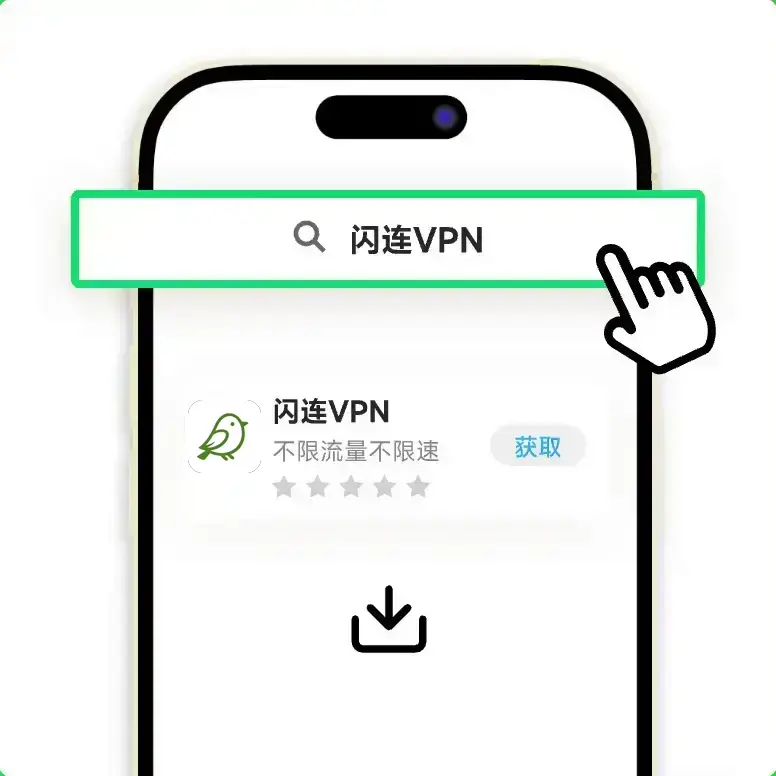
/06 进入香港 App Store 后下载 FlyLink VPN
若 App Store 首页内容显示为繁体中文,表示已切换至香港 Apple ID。此时可以点击下载链接,或在商店中搜索“FlyLink VPN”进行下载。
/07 下载完成后退出公共账号
下载完成后,打开 App Store,点击右上角头像,滑动到底部,选择“退出登录”。随后使用你自己的 Apple ID 登录即可。
千万不要忘记登出公共 ID,长时间登录有风险。公共账号只适合临时下载,下载完成后请立即退出。