/01
进入 Apple ID 创建网站
打开 Apple 官方 Apple ID 页面,创建一个全新的非中国大陆地区账号。这个香港 Apple ID 后续可用于下载 FlyLink VPN,也方便下载其他海外应用。
创建入口:https://appleid.apple.com。开始前请准备一个从未注册过 Apple ID 的真实邮箱,用来接收验证码。

适合没有海外 Apple ID 的用户。约 1 分钟创建一个新的香港 Apple ID,再用它登录 App Store 下载 FlyLink VPN。
打开 Apple ID 创建页 ->请准备一个未注册过 Apple ID 的真实邮箱,以及一个可接收短信验证码的手机号。
国家或地区务必选择“香港”,手机号可以使用中国大陆号码验证。
只在 App Store 中登录新账号,不要把陌生账号登录到 iCloud。
打开 Apple 官方 Apple ID 页面,创建一个全新的非中国大陆地区账号。这个香港 Apple ID 后续可用于下载 FlyLink VPN,也方便下载其他海外应用。
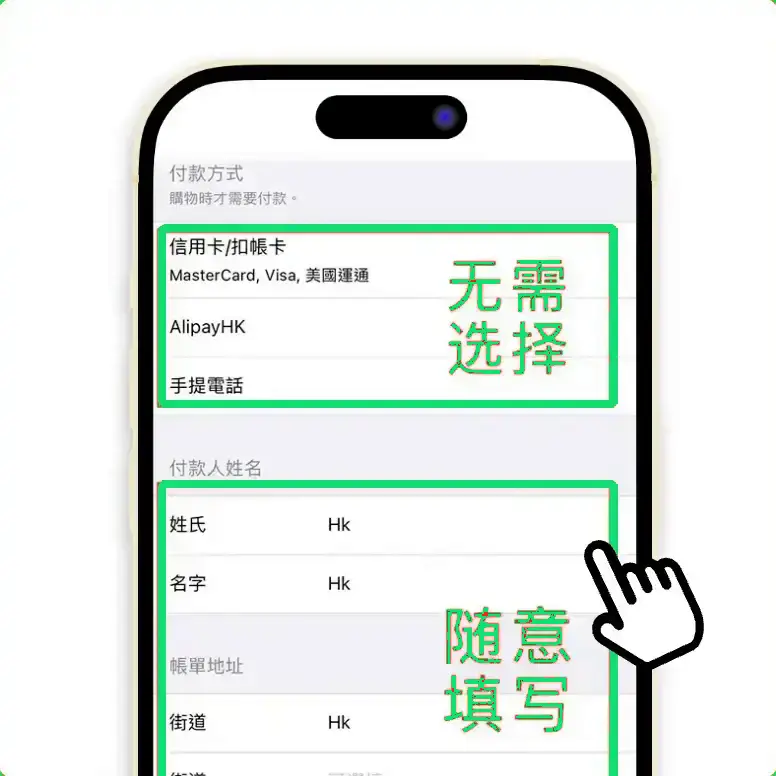
按照页面提示输入个人信息。国家或地区请选择“香港”;邮箱请使用全新真实邮箱;手机号支持使用中国大陆号码接收验证。
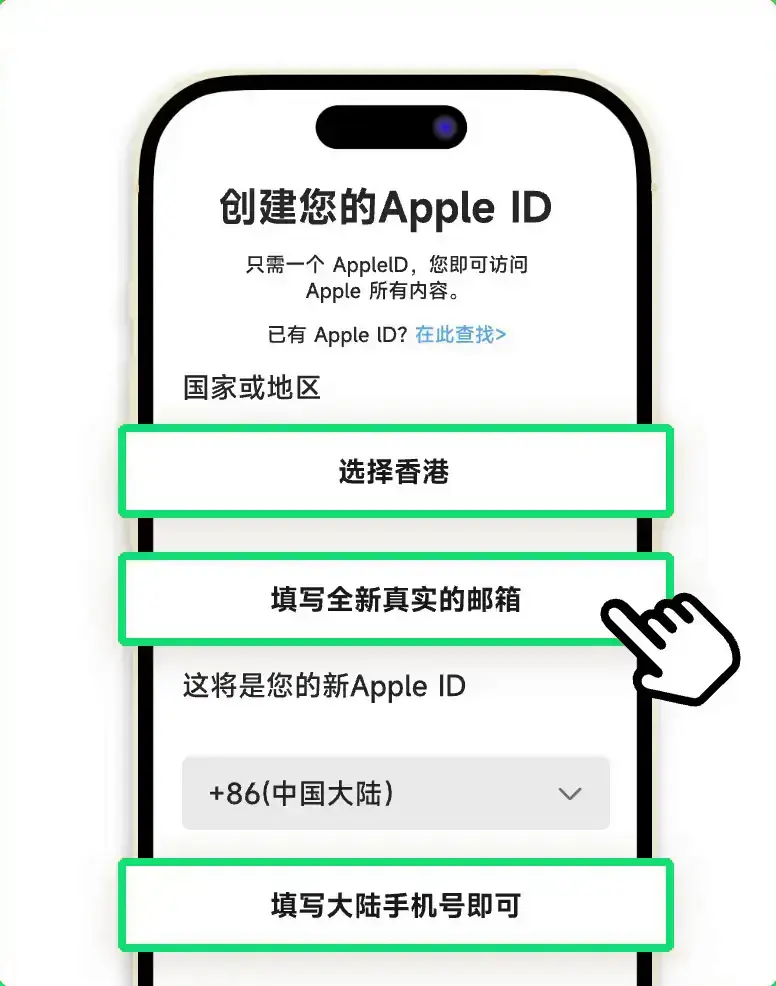
所有信息输入完成后,会进入邮箱验证页面。打开邮箱,复制 Apple 发送的验证码并填回页面。
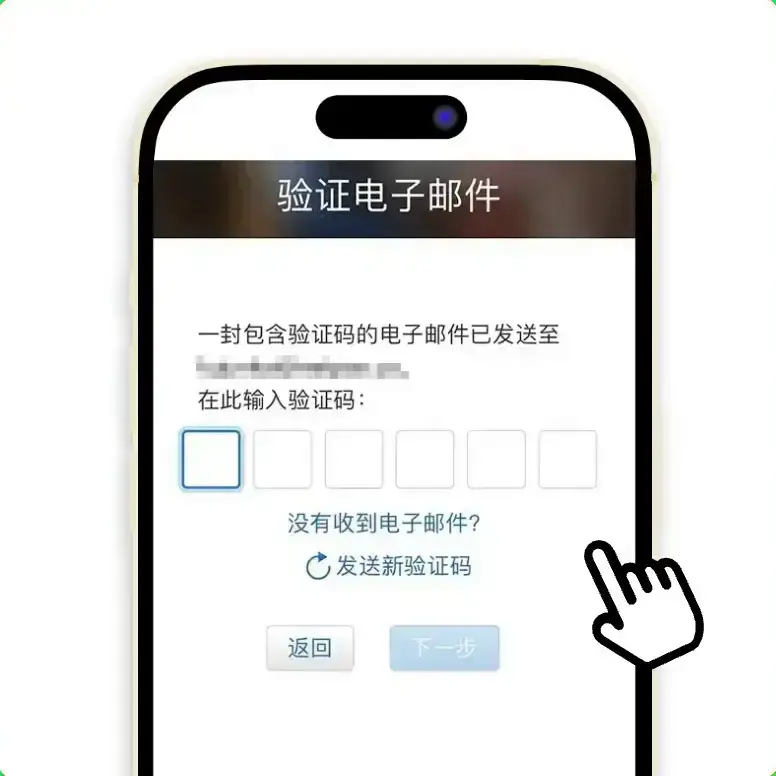
邮箱验证完成后会进入手机验证。输入手机收到的短信验证码,继续完成账号注册。
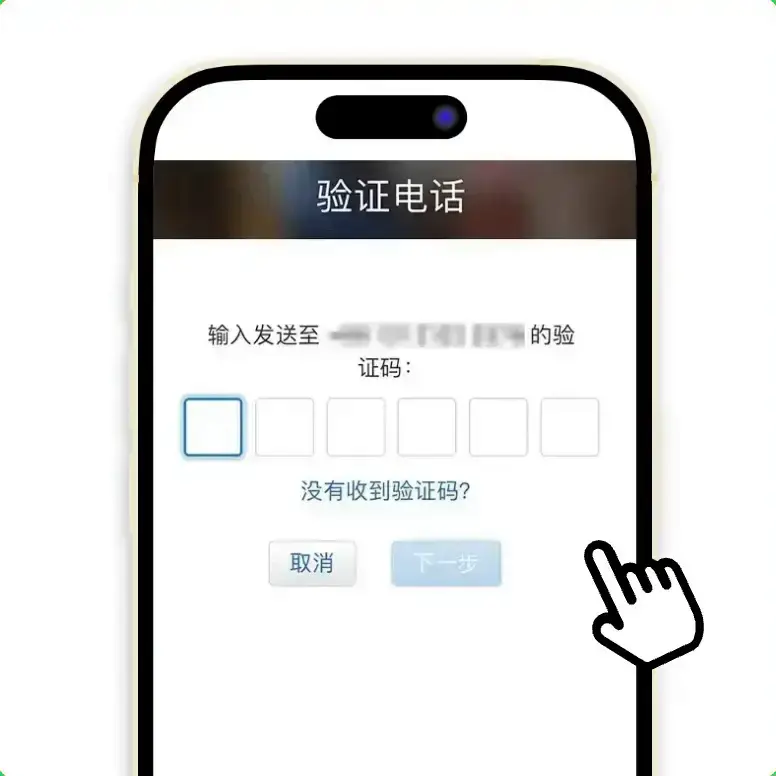
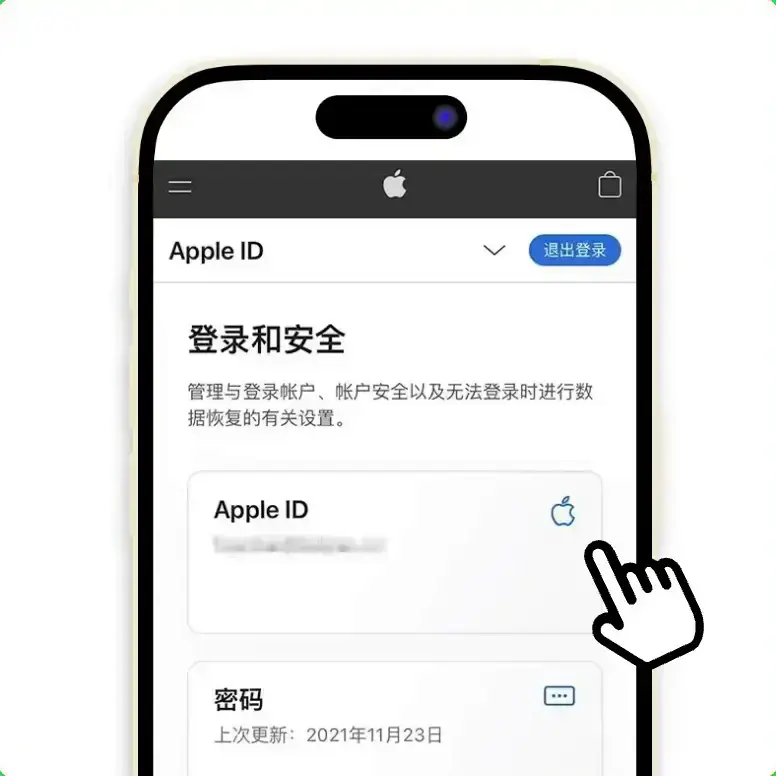
当页面进入“登录和安全”页面时,说明你的香港 Apple ID 已经注册成功。
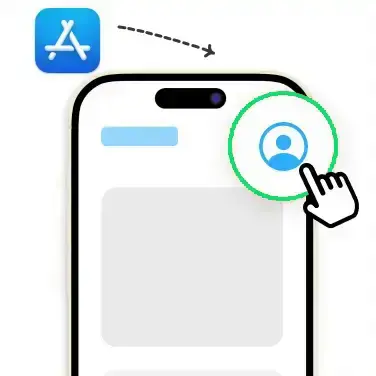
回到 iPhone,打开 App Store,点击右上角头像。请确认是在 App Store 中操作,不是在系统设置的 iCloud 中操作。
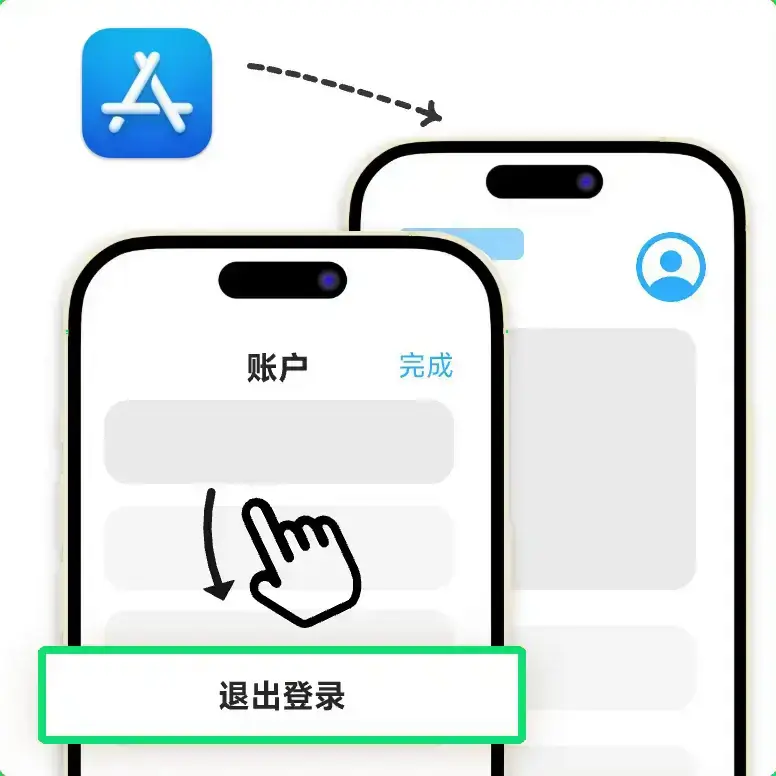
在账号页面滑到最底部,点击“退出登录”。一定要滑到底部才能看到该按钮;这里只退出 App Store,不影响手机里的照片、通讯录或 iCloud 数据。
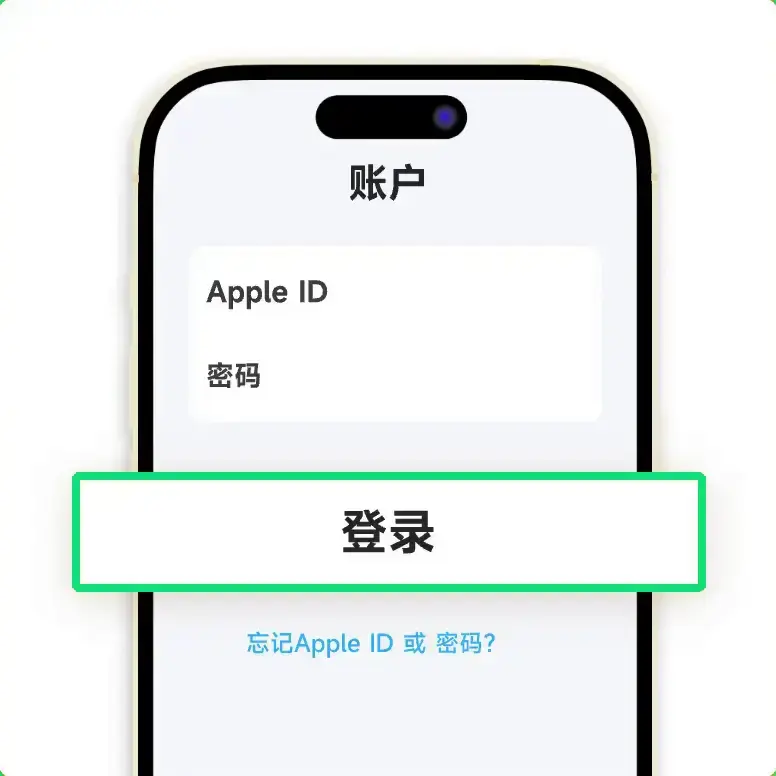
输入刚刚注册的香港 Apple ID 和密码。页面同时出现“登录”和右上角“完成”时,请选择“登录”,不要只点击右上角的完成。
当 App Store 内容变为繁体中文时,说明已经切换到香港地区。此时可以点击下载按钮,或在商店中搜索“FlyLink VPN”进行下载。
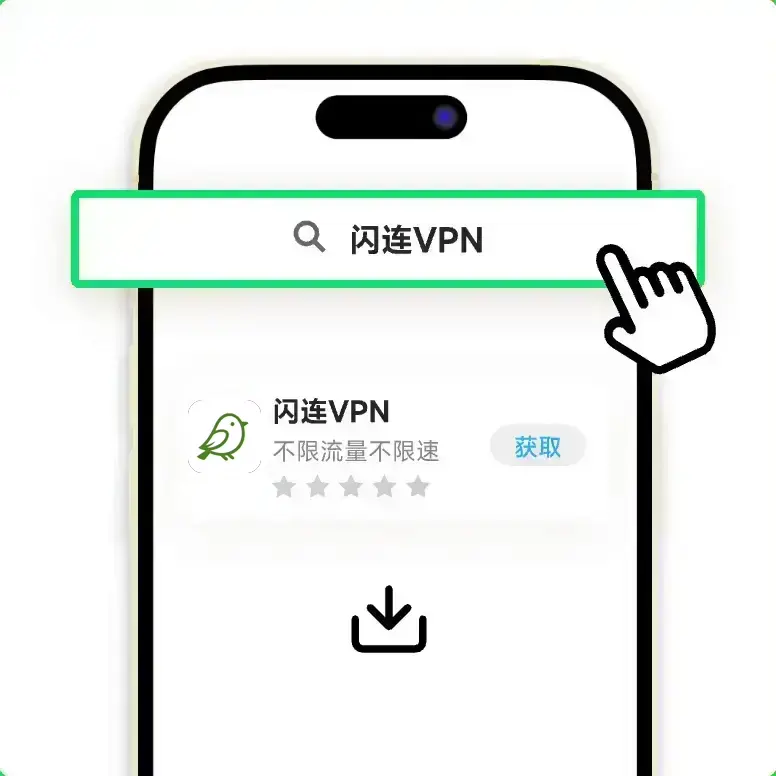
新的 Apple ID 第一次下载软件时,可能会要求设定 Apple ID 信息。点击“检查”,按照提示一步一步填写即可。