/ IOS GUIDE 02

修改 Apple ID 账号地区下载 FlyLink VPN 教程

适合希望继续使用自己 Apple ID 的用户。约 1 分钟将账号地区临时切换到香港,即可进入 App Store 下载 FlyLink VPN。

9 个步骤 适合新手 图文指引
打开 Apple ID 官网 ->
/ NOTICE

开始前,请先看这里

若你的 Apple ID 中存在订阅内容,请选择其他下载方式。

若提示无法更改国家或地区,或付款方式无法选择“无”,请不要继续强行修改。

下载完成后,可按需要把 Apple ID 地区切回中国大陆。

/01

登录 Apple ID 官网

进入 Apple ID 官网,点击“登录”,输入你自己的 Apple ID。这个方法适合希望继续使用自己账号的用户。

如果账号中存在订阅内容,请选择其他下载方式。若账号存在余额、家庭共享或未完成订单,也可能无法修改地区。
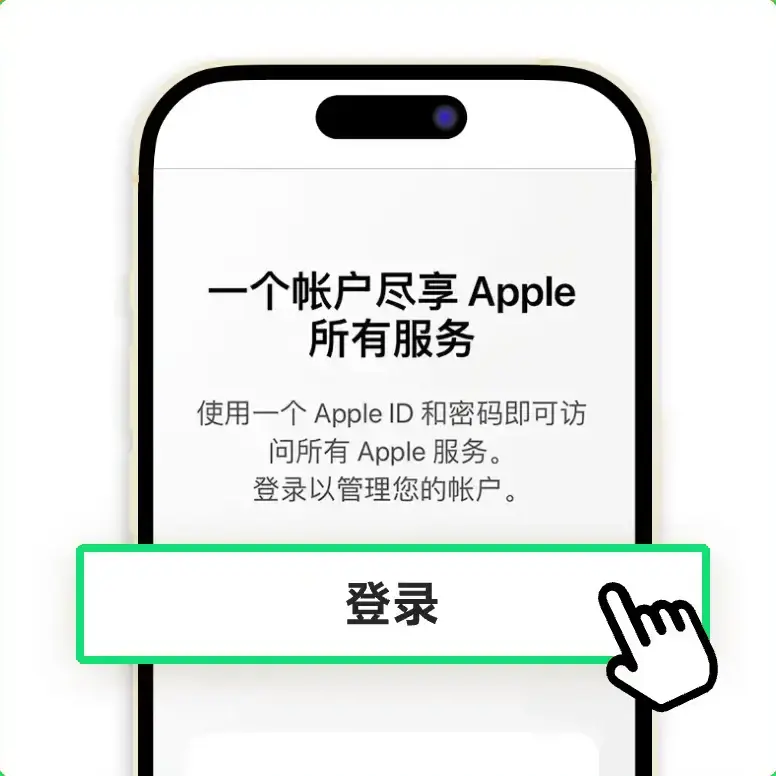
Apple ID 官网登录入口
Apple ID 官网登录入口
/02

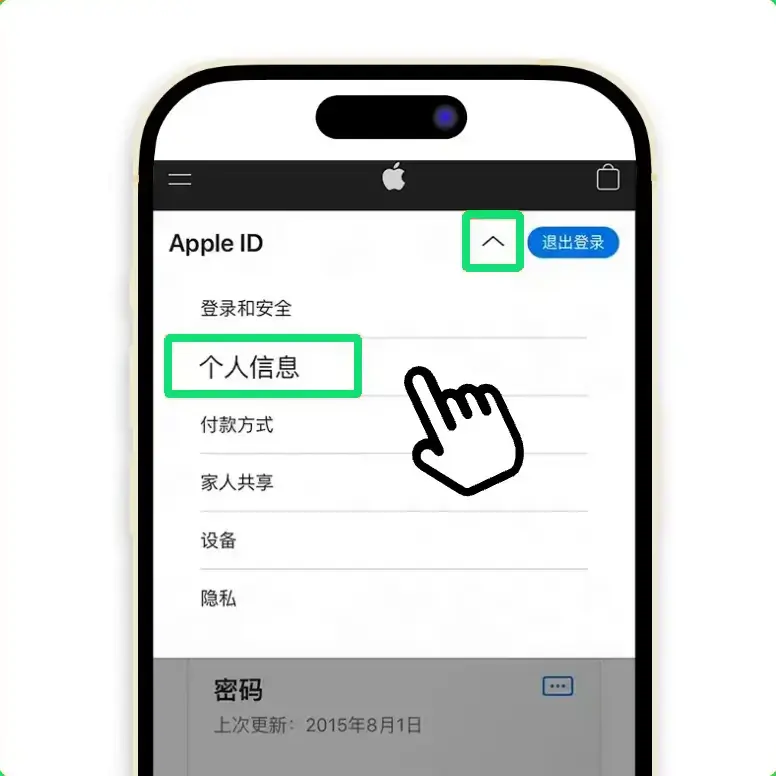
进入个人信息

登录成功后,在右上角下拉菜单中选择“个人信息”。

Apple ID 个人信息入口
Apple ID 个人信息入口
/03

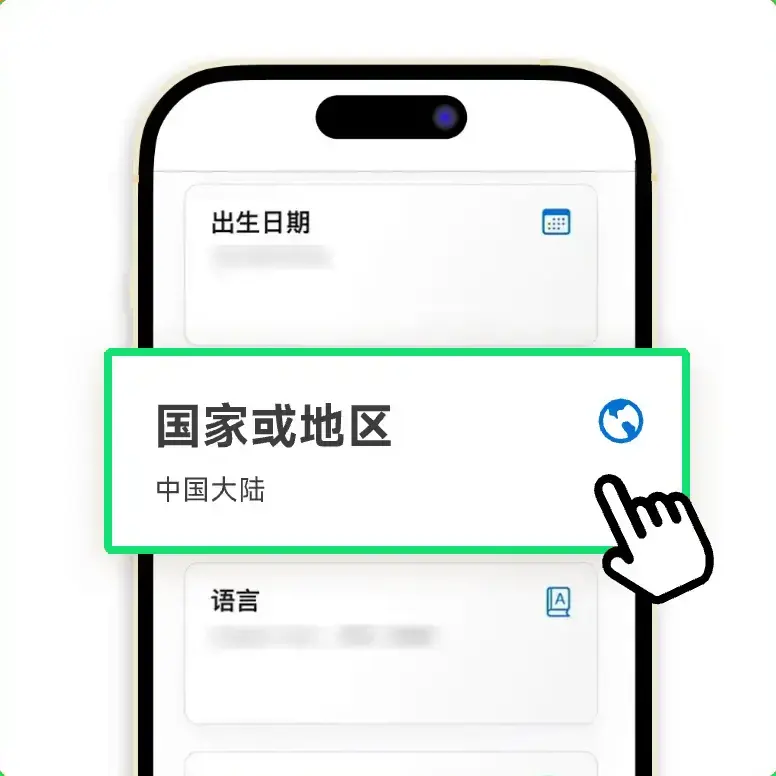
打开国家或地区

在个人信息页面选择“国家或地区”,进入账号地区设置。

Apple ID 国家或地区设置
Apple ID 国家或地区设置
/04

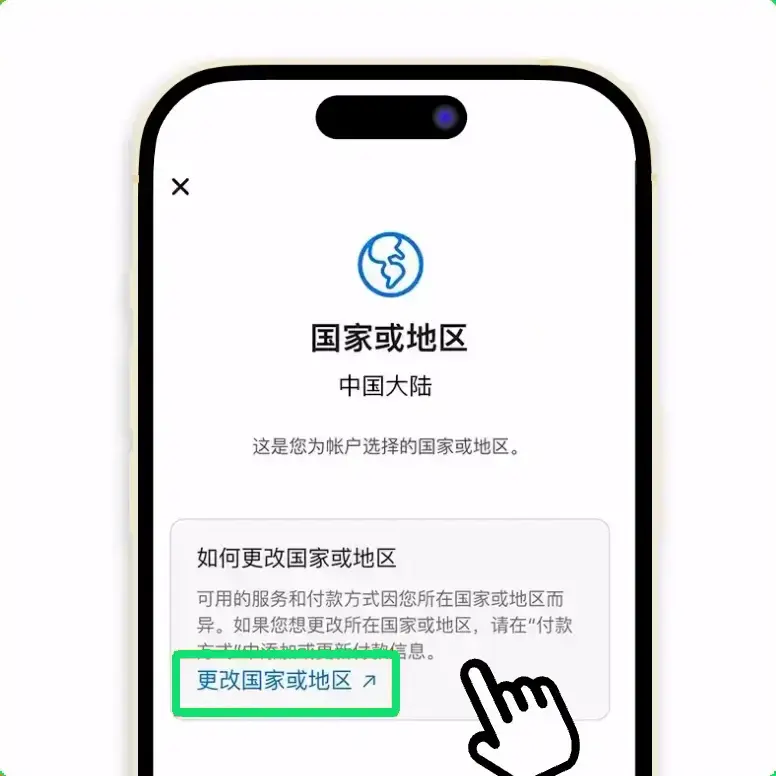
选择更改国家或地区

在国家或地区页面选择“更改国家或地区”,开始把账号地区切换到香港。

若提示无法更改国家或地区,请不要继续强行操作,建议返回 iOS 下载页,改用“创建新 Apple ID”或“公共 Apple ID”的方式。
更改 Apple ID 国家或地区按钮
更改 Apple ID 国家或地区按钮
/05

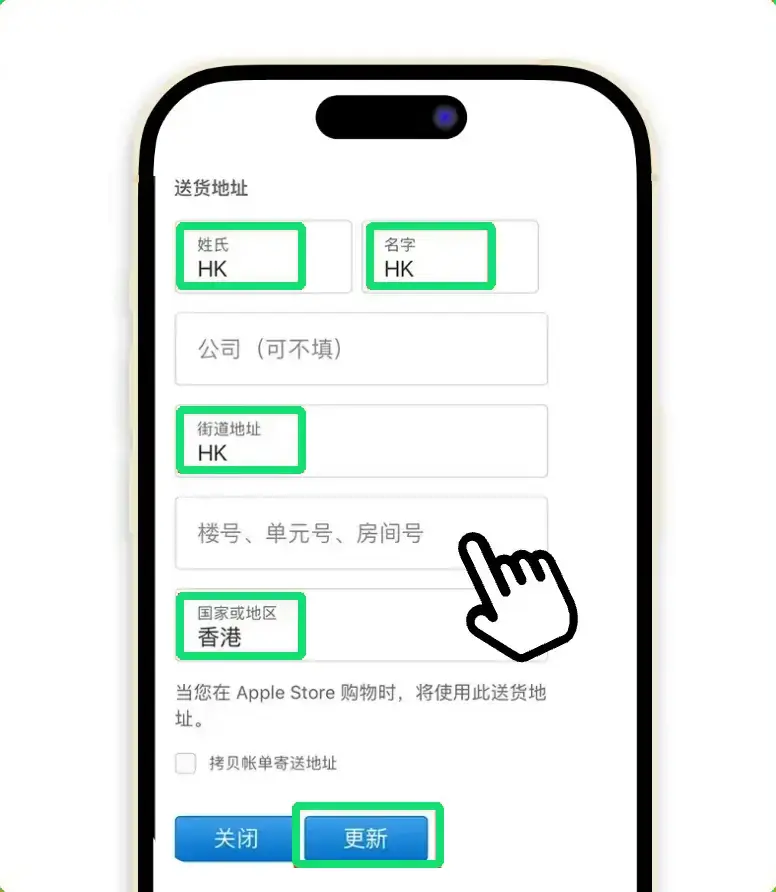
填写香港地区付款与地址资料

国家或地区选择“香港”;付款方式选择“无”;账单寄送地址中的姓氏、名字、街道地址可按提示填写。
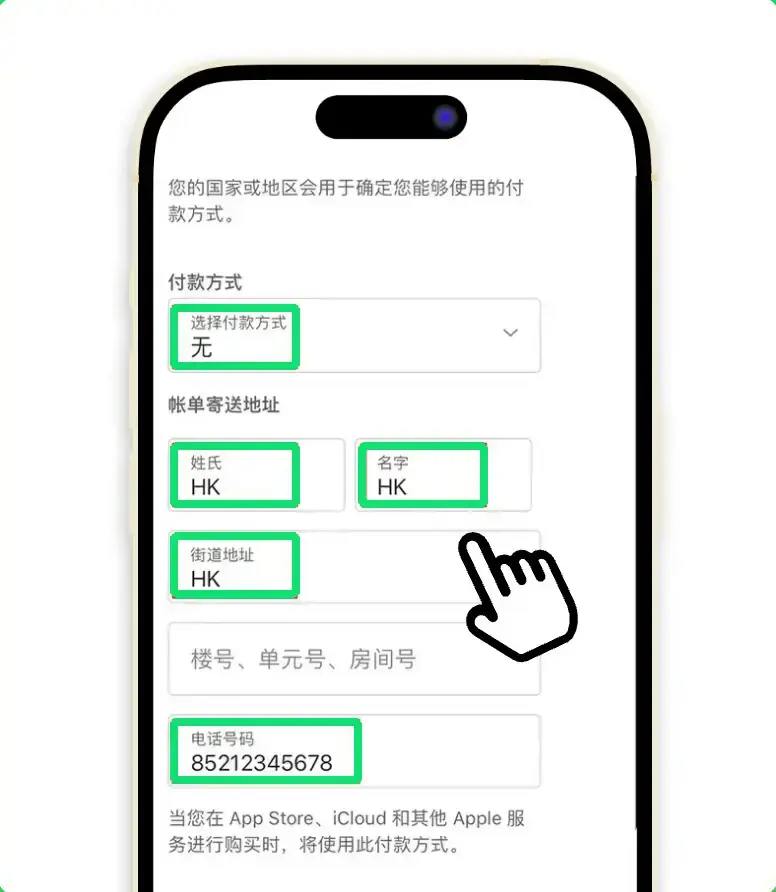
电话号码填写 852 + 任意 8 位数字;送货地址同样按提示填写,国家或地区选择香港,最后选择更新即可。若付款方式无法选择“无”,请使用其他方式下载。
Apple ID 香港地区付款方式填写页面
Apple ID 香港地区账单地址填写页面
/06

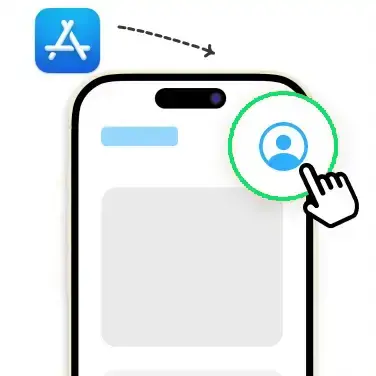
打开 App Store 账号入口

地区更新完成后,打开 App Store,点击右上角头像进入账号页面。

App Store 右上角头像入口
App Store 右上角头像入口
/07

退出当前 App Store 登录

在 App Store 账号页面滑到底部,点击“退出登录”。一定要滑到底部才能看到退出按钮。
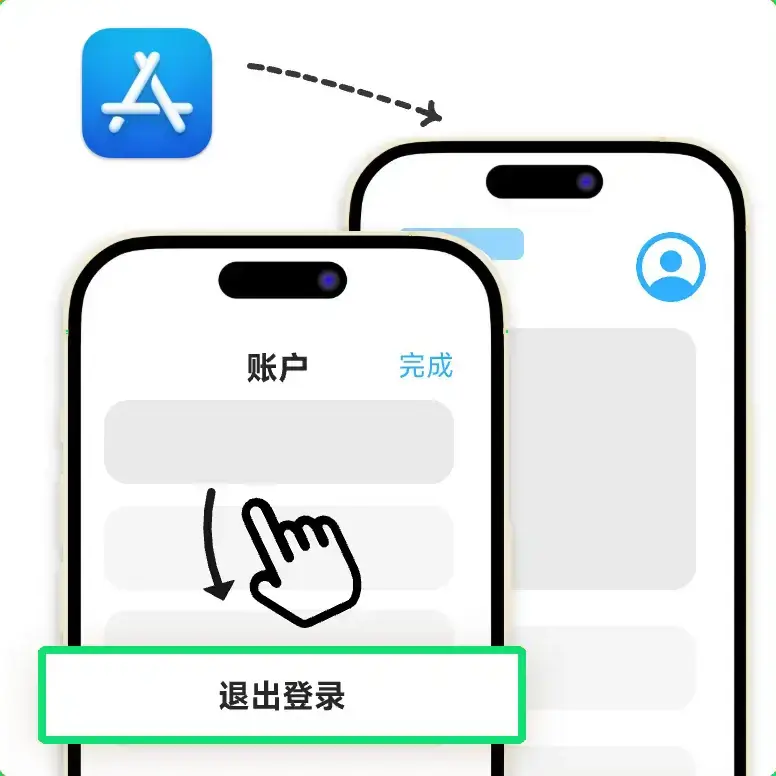
App Store 退出登录按钮
App Store 退出登录按钮
/08

重新登录已切换地区的 Apple ID

重新输入刚刚改好地区的 Apple ID 和密码。出现“登录”和右上角“完成”时,请选择“登录”,不要只点击完成。
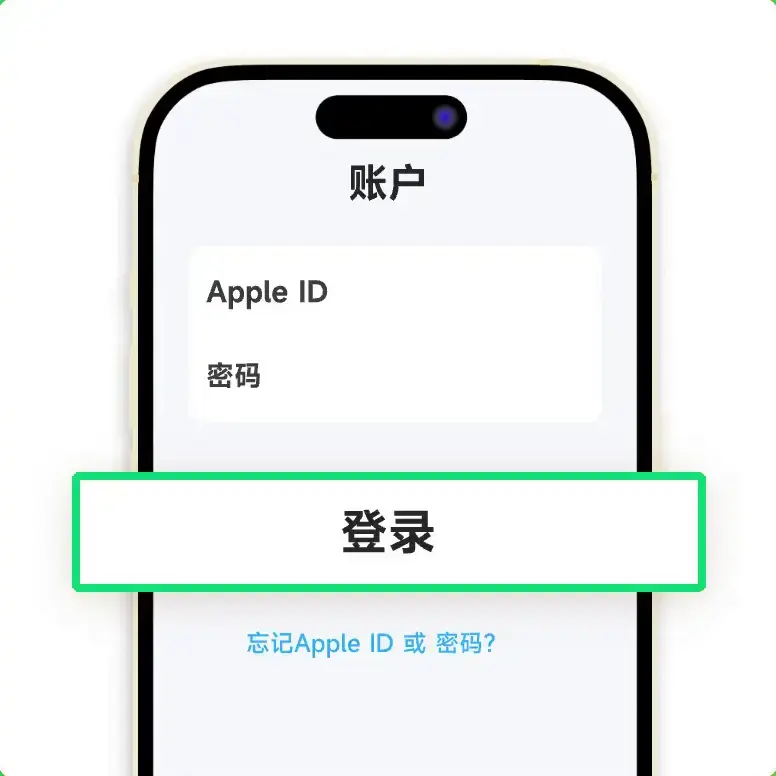
App Store 登录确认页面
App Store 登录确认页面
/09

下载 FlyLink VPN

当 App Store 内容变为繁体中文时,说明已经切换到香港地区。此时可以点击下载按钮,或在商店中搜索“FlyLink VPN”进行下载。
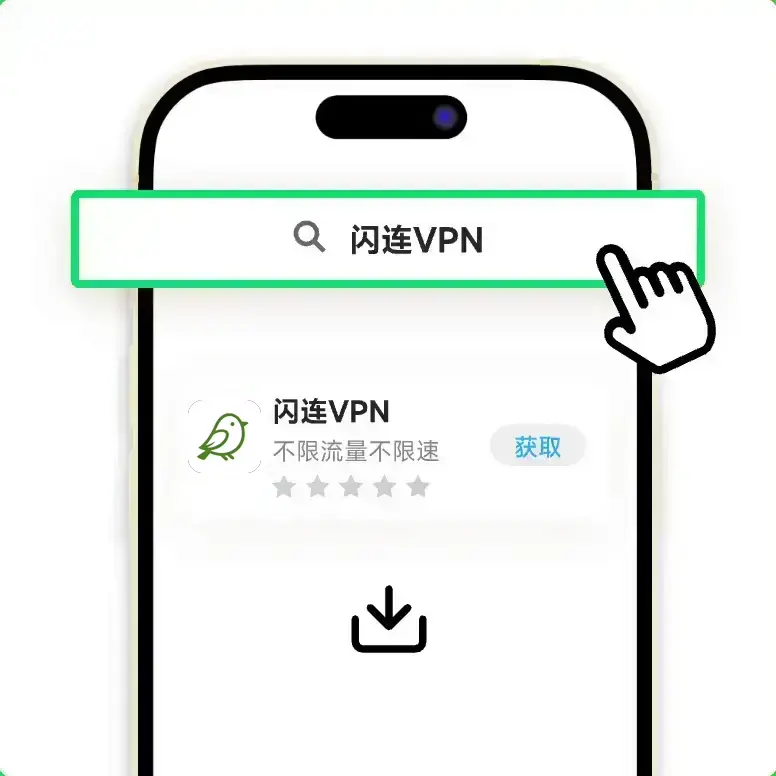
下载完成 FlyLink VPN 后,可以随时把 Apple ID 切回原来的中国大陆账号。也可以继续在香港商店下载各种海外热门应用,FlyLink VPN 均可支持。遇到问题可联系在线客服协助处理。
香港地区 App Store 页面
香港地区 App Store 页面
<- 返回 iOS 下载 返回首页 ->